




贈り先が多いお客様へ
(商品を複数の宛先に送る方法)
マイページ内からの登録方法
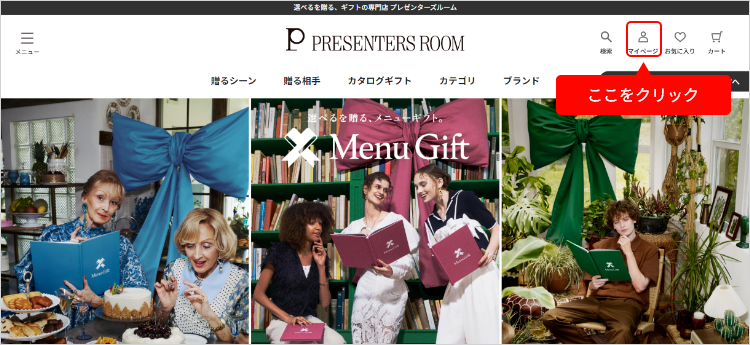
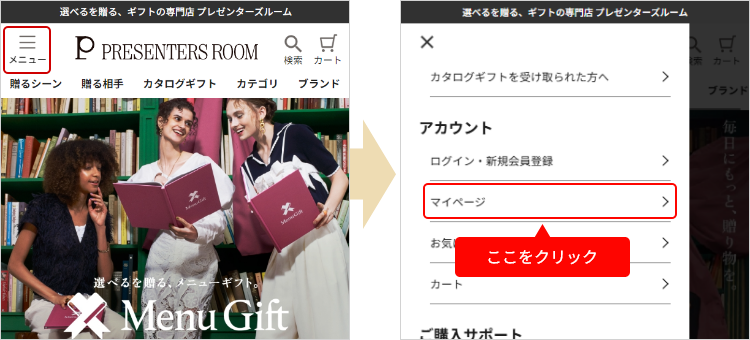
(1) 画面上部の「マイページ」ボタンを押してログインします。 (1) 画面上部・メニュー内の「マイページ」ボタンを押してログインします。
※会員登録がお済みでないお客様は、オンワードメンバーズへの会員登録をお願いいたします。
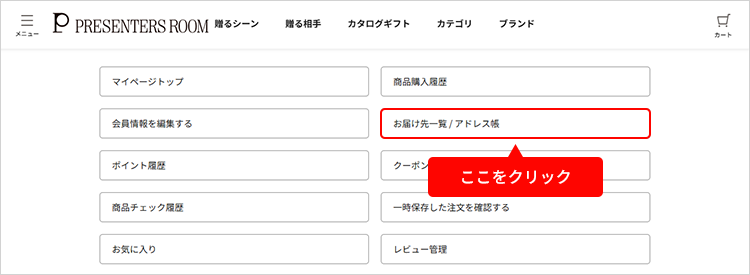
(2) マイページ内にある「お届け先一覧 / アドレス帳」ボタンで進みます。
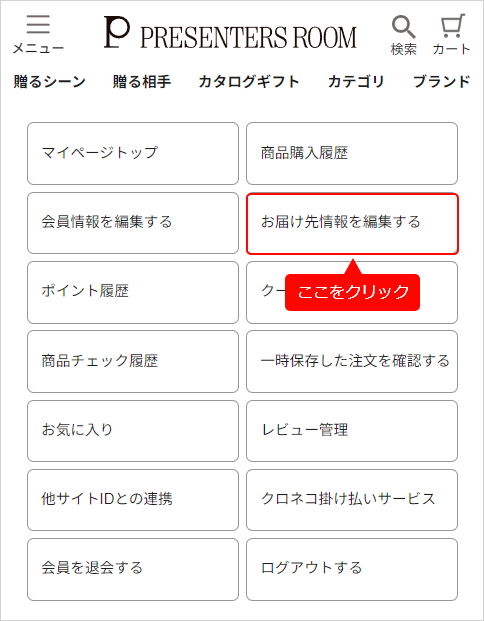
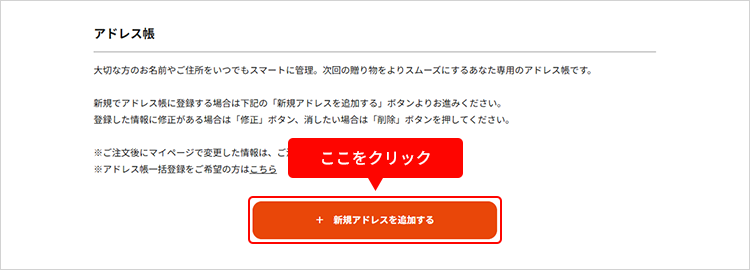
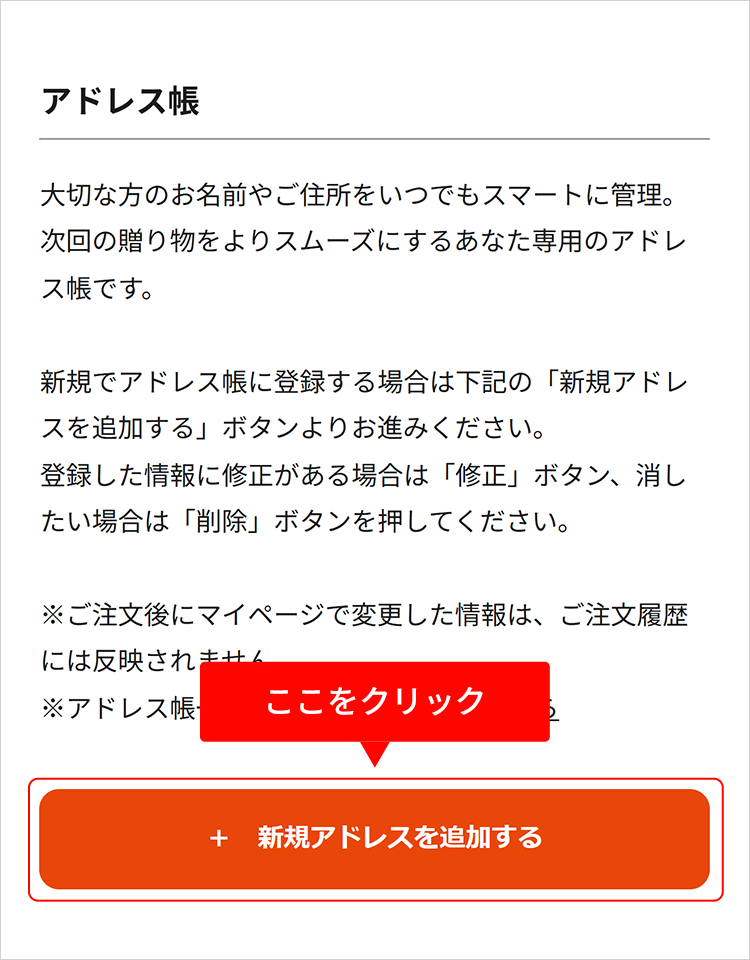
(3) 「+ 新規アドレスを追加する」にてお届け先情報を入力し、ページ下部の「登録する」ボタンをクリックして登録します。
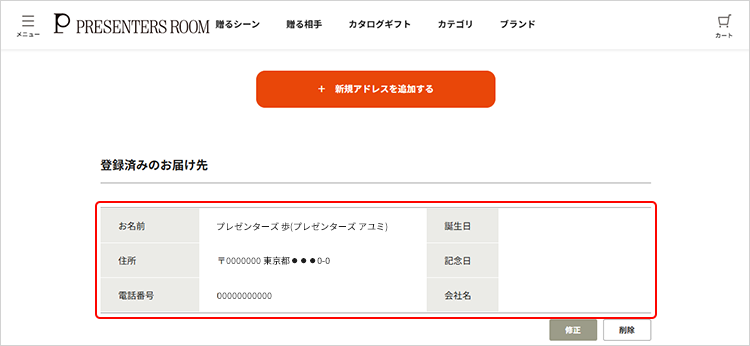
(4) 「登録済みのお届け先」に住所が追加されていることを確認します。
※登録したいお届け先の件数分繰り返します。
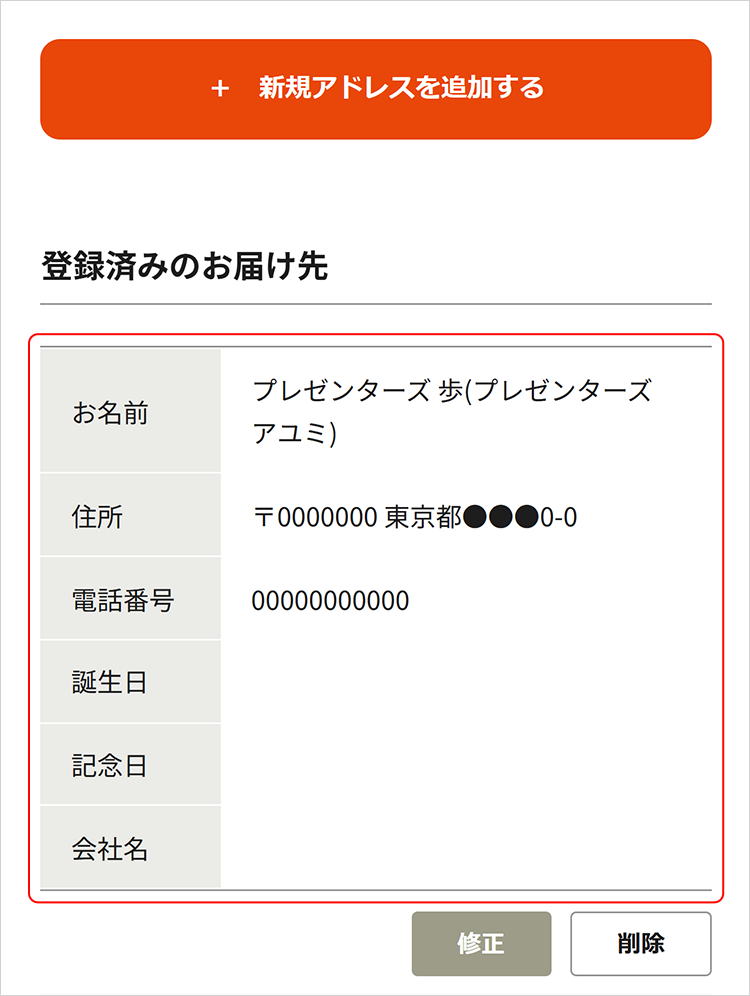
(5) 全てのお届け先情報の登録が完了後、商品をカートに入れ、注文カート内でお届け先を選択します。

※会員登録とログインが必要です。
無料お届け先アドレス帳登録サービス
お届け先名簿をエクセルなどで既にお持ちのお客様は、エクセルでお送り頂くことも可能です。
お届け先様の情報をエクセルのフォーマットにご入力頂いて、メールでお送りいただきましたら、お客様のマイページに代理でご登録をさせていただきます。
(1) 登録用エクセルのひな形をダウンロードする
同意いただいた後、エクセルファイルをダウンロードして下さい。
(2) 事務局にエクセルのデータを送付する
エクセルファイルにお届け先様の情報など必要事項を入力した後、delivery@presentersroom.jp
にメールをお送りください。
個人情報ですので、エクセルファイルにパスワードを掛けて下さいますようお願いいたします。
パスワードを設定し、エクセルファイルを送信するメールとは別に、パスワードを記載したメールをお送りください。
パスワードの設定方法は
をご覧ください。
(3) 事務局にてアドレス帳に登録
当店でメールを確認いたしましたら、お客様のマイページ内のお届け先情報に登録を行います。
※エクセルをいただいてからご登録まで2~3日ほどお時間を頂戴いたします。
※メールをお送りいただいてから1週間ほど経っても登録を確認できない場合、当店までお問い合わせください。
問い合わせ先:info@presentersroom.jp
※GW、お盆、年末年始などはご登録までにお時間を頂戴する場合がございます。
(4) マイページでお届け先情報を確認
当店での登録後、マイページ内にあるお届け先情報を変更するボタンより、お届け先情報のご確認をお願いいたします。
(5) お届け先情報を編集するに住所が追加されていることを確認
お届け先情報に修正がある場合、修正が必要なお届け先をクリックし、ご編集をお願いいたします。

注文カート内での登録・選択方法
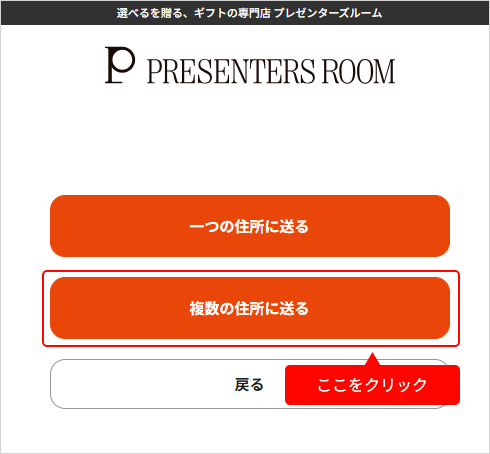
(1) ご注文ステップにある複数の住所に送るボタンをクリックします
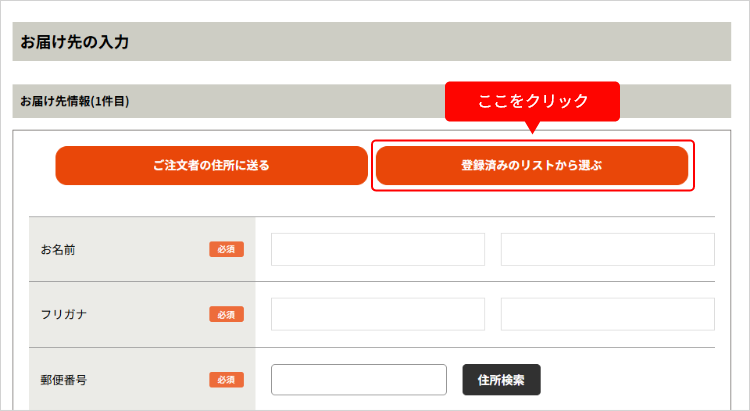
(2) お届け先の入力にて登録済みのリストから選ぶボタンをクリックします。
※新たに届け先を入力することも可能です。
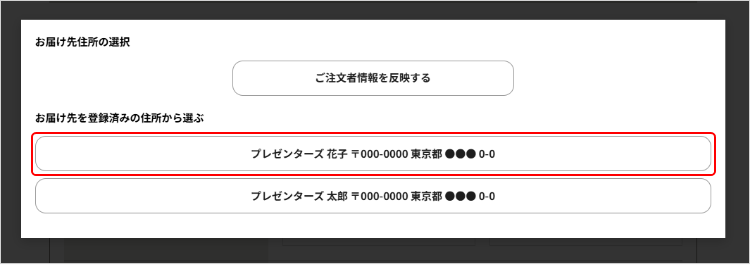
(3) マイページに登録したお届け先を選択します。
(4) お届け先が設定されたことを確認し、商品数やラッピング情報を設定します。
設定が完了したら次へボタンをクリックします。
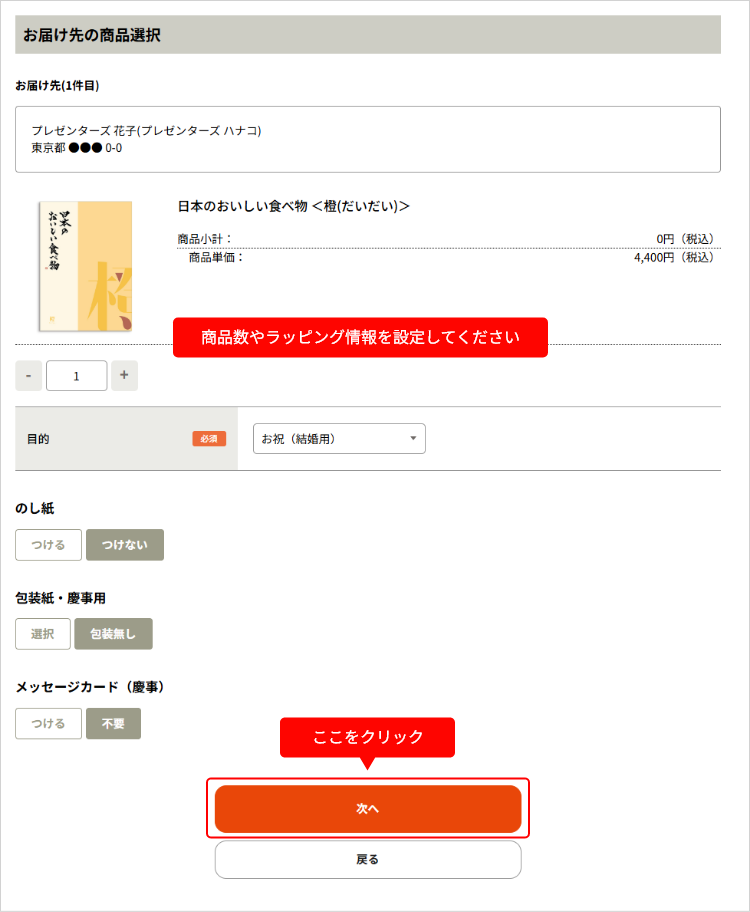
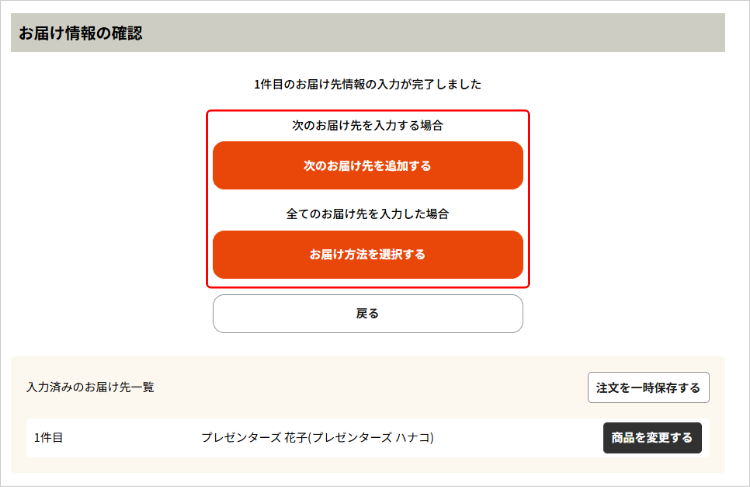
(5) 他にもお届け先がある場合は、次のお届け先を追加するボタンから、お届けの件数分繰り返します。
全ての届け先の設定が完了しましたら、お届け方法を選択するに進み注文を完了してください。